
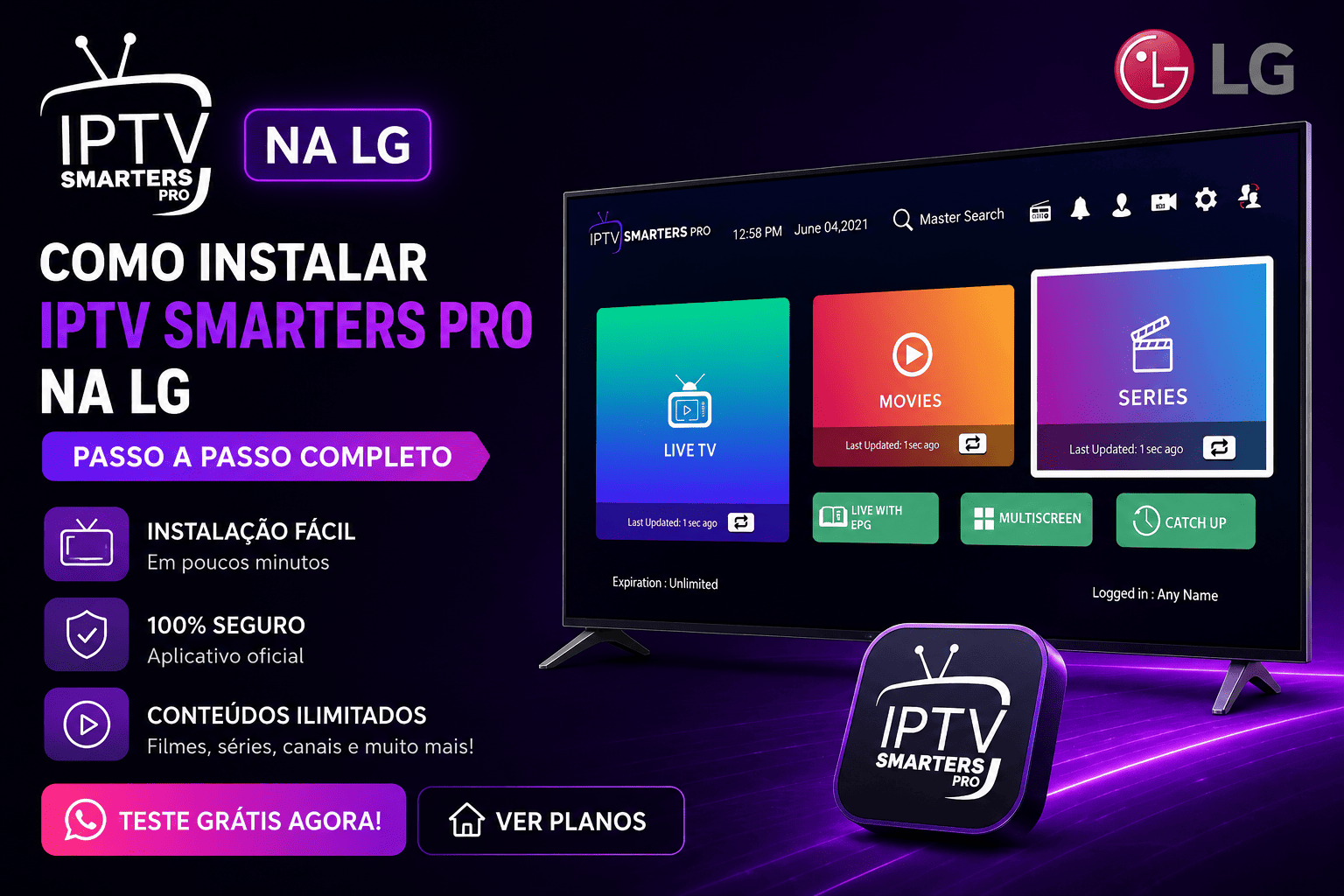
Se você está procurando a melhor forma de assistir IPTV Smarters Pro na LG, você acaba de encontrar o manual mais detalhado da internet brasileira. O IPTV Smarters Pro é amplamente reconhecido como o player mais versátil e intuitivo para quem deseja organizar suas listas de canais, filmes e séries em um único lugar.
As Smart TVs da LG, rodando o sistema operacional WebOS, oferecem uma compatibilidade excelente com este aplicativo, garantindo que o processamento de imagem 4K seja aproveitado ao máximo. Neste guia, vamos navegar desde a abertura da loja oficial até os segredos de configuração para evitar travamentos.
Muitos usuários cometem o erro de baixar versões não oficiais ou tentar instalar via USB de forma desnecessária. Aqui, mostraremos o caminho oficial e seguro para você assistir IPTV Smarters Pro na LG sem riscos para o seu televisor e com a máxima performance da sua conexão de internet.
Como assistir IPTV Smarters Pro na LG instalando o aplicativo
A primeira coisa que você precisa saber é que o aplicativo está disponível diretamente na loja oficial da LG. Isso facilita muito o processo, pois você não precisa de cabos ou pen drives. Siga os passos abaixo:
🔎 Como encontrar o IPTV Smarters Pro na LG Content Store
Ao abrir o teclado virtual, digite o nome exato do aplicativo. Muitas vezes, apenas digitando "Smarters" ele já aparece nos primeiros resultados. É importante selecionar o ícone correto, que geralmente possui um fundo azul ou roxo com as letras "IPTV" em destaque.
Certifique-se de que sua TV está conectada à internet, caso contrário a busca não retornará resultados. Se você não encontrar o app de primeira, verifique se a região da sua conta LG está configurada como "Brasil", pois alguns apps são limitados por região.
Para quem busca o máximo de praticidade ao assistir IPTV Smarters Pro na LG, recomendamos deixar o aplicativo fixado na barra inicial após a instalação, para que você não precise entrar na loja toda vez que quiser assistir seus programas.
⬇️ Como instalar o IPTV Smarters Pro na LG
Após selecionar o aplicativo nos resultados da busca, você será levado à página de detalhes do software. Clique no botão "Instalar" (ou "Download"). O sistema WebOS da LG fará o download automático e a instalação em poucos segundos.
Ocupando pouco espaço na memória interna, o IPTV Smarters Pro é leve e não compromete o desempenho da TV. Uma vez finalizado, o botão mudará para "Lançar" ou "Abrir". Ao clicar, o player será iniciado pela primeira vez.
🔐 Como configurar IPTV Smarters Pro na LG
Agora vem a parte onde a mágica acontece. Para configurar e começar a assistir IPTV Smarters Pro na LG, você precisará dos dados da sua lista premium. Existem duas formas principais de login:
- Xtream Codes API: Você insere seu nome de usuário, senha e a URL do servidor (DNS). Esta é a forma mais estável e organizada.
- Lista M3U: Você insere o link direto da sua lista ou carrega o arquivo.
Nós recomendamos sempre o uso da API Xtream Codes, pois ela permite que o aplicativo carregue as capas dos filmes, as sinopses e a grade de programação (EPG) de forma automática e muito mais rápida.
🚀 Dicas para assistir IPTV Smarters Pro na LG sem travar
Nada é mais frustrante do que travamentos no meio do seu jogo de futebol ou filme favorito. Para garantir uma transmissão fluida, siga estas orientações:
⚠️ Problemas ao assistir IPTV Smarters Pro na LG
Se o aplicativo não abre ou apresenta erro de "Network Error", verifique se o horário da sua TV está configurado como automático. Erros de data e hora impedem a conexão com servidores seguros.
Outro problema comum é o aplicativo "sumir". Isso acontece quando a TV faz uma atualização de firmware. Basta ir novamente na loja e clicar em abrir; seus dados de login costumam ficar salvos.
📱 Assista em todos os seus Dispositivos
Sabia que você pode levar sua programação para onde quiser? Além de aprender como assistir IPTV Smarters Pro na LG, você também pode configurar em seus outros aparelhos:
❓ Perguntas Frequentes (FAQ)
O IPTV Smarters Pro funciona em qualquer TV LG?
Sim, em praticamente todos os modelos fabricados após 2017 que utilizam o sistema WebOS. Modelos muito antigos podem não ter o app na loja oficial.
Preciso pagar para usar o aplicativo?
O aplicativo em si é um player gratuito, mas para ter acesso aos canais, filmes e séries, você precisa de uma assinatura de servidor premium.
Dá pra usar em mais de uma tela ao mesmo tempo?
O aplicativo permite múltiplos perfis, mas a quantidade de telas simultâneas depende do seu plano contratado conosco.
O aplicativo está travando, o que fazer?
Reinicie o seu modem de internet e a sua TV. Se persistir, verifique se você está utilizando a conexão via cabo de rede, que é mais estável.
O aplicativo não aparece na LG Content Store, e agora?
Verifique a região da sua Smart TV nas configurações. Se estiver em algum país muito restrito, mude para "Brasil" ou "Estados Unidos" e reinicie a TV.