O que é o IPTV Smarters Player na Roku TV?
O IPTV Smarters Player na Roku TV é a versão do popular aplicativo de streaming instalada em dispositivos com o sistema operacional Roku OS por meio do modo desenvolvedor. Como o app não está disponível oficialmente na Roku Channel Store em muitos casos, o Developer Mode é atualmente o método mais utilizado para realizar essa instalação.
O IPTV Smarters Player é compatível com diversas formas de acesso a conteúdos IPTV:
Com o IPTV Smarters Player na Roku TV instalado, você tem acesso a canais ao vivo, catálogo de filmes, séries, guia EPG e controle parental, tudo em uma interface organizada e de fácil navegação.
Dispositivos e TVs Compatíveis com o IPTV Smarters Player na Roku TV
O procedimento descrito neste guia funciona nos seguintes dispositivos Roku. O IPTV Smarters Player na Roku TV pode ser instalado em:
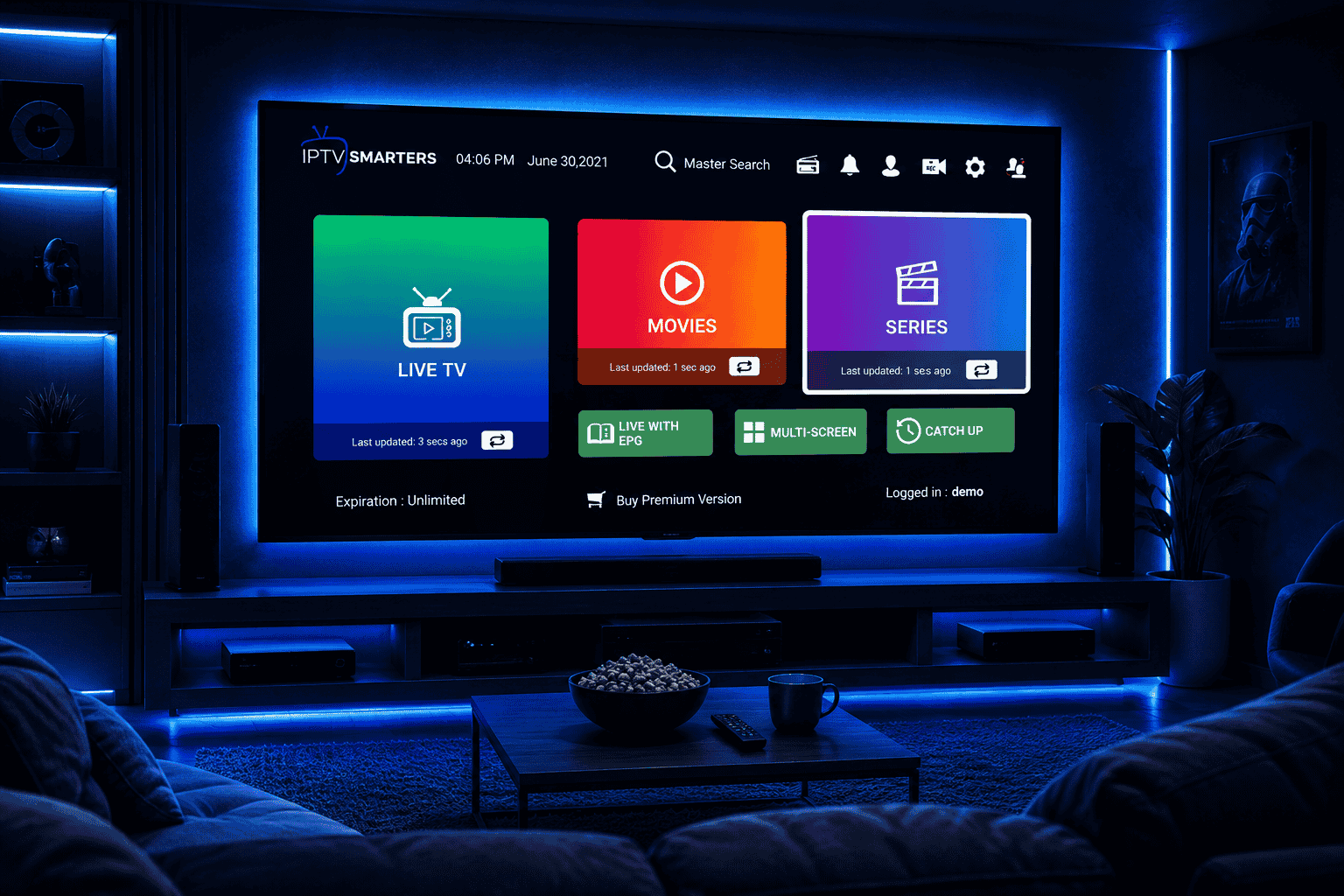
IPTV Smarters Player na Roku TV instalado via Developer Mode
Requisitos para Instalar o IPTV Smarters Player na Roku TV
Antes de iniciar o processo de instalação do IPTV Smarters Player na Roku TV, verifique se você possui todos os itens abaixo:
Dispositivo Roku compatível
Roku Express, Premiere, Streaming Stick ou Smart TV Roku com Developer Mode desbloqueado.
Smartphone Android
O envio do arquivo ZIP deve ser feito por um Android. iPhone e computadores costumam apresentar incompatibilidades nesta etapa.
Arquivo ZIP do app
Você precisa ter o arquivo ZIP do IPTV Smarters Player compatível com Roku OS salvo no celular Android.
Mesma rede Wi-Fi
O smartphone Android e a Roku TV devem estar conectados na mesma rede Wi-Fi durante todo o processo.
Como Ativar o Modo Desenvolvedor na Roku TV
O Developer Mode é a chave para instalar o IPTV Smarters Player na Roku TV. Ele permite a instalação de aplicativos externos fora da Roku Channel Store oficial.
Sequência exata no controle remoto
Com a Roku TV ligada e na tela inicial, execute essa sequência no controle remoto:
Se o dispositivo suportar o modo desenvolvedor, a tela Dev Settings será exibida imediatamente com as informações do dispositivo:
- Endereço IP local da Roku TV (ex:
192.168.0.15) - Nome de usuário padrão: rokudev
Habilitando o Installer do Roku
Na tela Dev Settings, navegue até essa opção e pressione OK no controle remoto.
Leia e confirme os termos apresentados pelo Roku OS para prosseguir com a ativação.
O dispositivo reiniciará automaticamente após a confirmação. Aguarde a TV voltar à tela inicial.
Configurando a senha do desenvolvedor
Após o reboot, execute a mesma sequência no controle para voltar ao Dev Mode. Dessa vez selecione Reset Password e defina uma senha de acesso. Essa senha será usada no navegador do celular.
Acessar o Painel Web do Roku pelo Android
Com o Developer Mode ativo, você acessa o painel de upload diretamente pelo navegador do celular Android. Esse painel é o que permite enviar e instalar o IPTV Smarters Player na Roku TV.
Use o navegador Chrome. Certifique-se de que o celular está na mesma rede Wi-Fi da Roku TV.
Na barra de endereços, insira o IP que apareceu na tela Dev Settings. Exemplo:
Login no painel web
Uma janela de autenticação será exibida. Preencha com:
Senha: [senha que você definiu]
Após autenticar, o painel de upload do Roku estará disponível e você poderá instalar o IPTV Smarters Player na Roku TV pelo método ZIP.
Como Instalar o IPTV Smarters Player na Roku TV via ZIP
Com o painel web aberto, o processo de instalação do IPTV Smarters Player na Roku TV é direto:
No painel web do Roku, localize e clique no botão de upload de arquivo.
Navegue até o arquivo ZIP do IPTV Smarters Player salvo no seu Android e selecione-o.
O upload pode levar alguns segundos dependendo da velocidade da rede local.
Após o upload, clique nessa opção. O Roku OS instalará o aplicativo automaticamente em alguns segundos.
Configuração Inicial do IPTV Smarters Player
Ao abrir o aplicativo pela primeira vez na Roku TV, você precisará inserir os dados do seu serviço IPTV. Seu provedor fornecerá essas informações no momento da contratação ou do teste gratuito.
Métodos de login disponíveis
API Xtream Codes
- Username (usuário)
- Password (senha)
- URL do servidor
Lista M3U
- Inserção direta da URL da playlist M3U
- Compatível com a maioria dos provedores IPTV
Quer Testar o IPTV Smarters Player Gratuitamente?
Solicite agora um período de teste grátis. Você recebe usuário, senha e URL do servidor para configurar o IPTV Smarters Player na Roku TV em minutos.
Teste Grátis pelo WhatsAppProblemas Comuns ao Instalar o IPTV Smarters Player na Roku TV
Confira as situações mais frequentes e como resolver cada uma delas:
Modo desenvolvedor não abre
- Modelo Roku com restrição de firmware
- Atualização recente do sistema Roku OS
- Execute a sequência lentamente, botão por botão
- Verifique se o modelo suporta Dev Mode
App não instala via ZIP
- Verifique se o arquivo ZIP é compatível com Roku OS
- Confirme que celular e TV estão na mesma rede
- Verifique espaço disponível no dispositivo
- Tente outro arquivo ZIP ou versão anterior
Login IPTV não funciona
- Nem todos os servidores são compatíveis com o Smarters
- Verifique usuário, senha e URL com o provedor
- Tente o método M3U como alternativa ao Xtream
- Confirme se o plano está ativo
Alternativas ao IPTV Smarters Player na Roku TV
Caso o processo de instalação via Developer Mode não funcione no seu modelo de Roku, existem duas alternativas disponíveis diretamente na Roku Channel Store oficial:
Ambos os aplicativos podem ser instalados diretamente pela pesquisa na Roku Channel Store, sem necessidade do modo desenvolvedor.
IPTV Smarters Pro em outros dispositivos
Se você usa outros aparelhos além da Roku TV, confira nossos guias de instalação para cada plataforma:
Considerações Finais sobre o IPTV Smarters Player na Roku TV
O processo de instalação do IPTV Smarters Player na Roku TV exige alguns passos técnicos, mas é completamente viável quando executado corretamente. O modo desenvolvedor é atualmente a principal forma de instalar players IPTV externos no sistema Roku OS.
A compatibilidade pode variar conforme o modelo da Roku TV, a versão do sistema operacional e restrições de firmware da região. Sempre verifique se o seu modelo suporta o Developer Mode antes de iniciar.
Neste guia você aprendeu:
- Como identificar se sua Roku TV suporta o modo desenvolvedor
- A sequência exata no controle para ativar o Dev Mode
- Como acessar o painel web pelo Android
- Como instalar o IPTV Smarters Player via arquivo ZIP
- Como configurar o app com seus dados de acesso IPTV
- Quais alternativas usar caso o método não funcione
Perguntas Frequentes — IPTV Smarters Player na Roku TV
O IPTV Smarters Player funciona na Roku TV?
Sim. O IPTV Smarters Player na Roku TV pode ser instalado via modo desenvolvedor (Developer Mode), enviando o arquivo ZIP pelo painel web do dispositivo a partir de um smartphone Android.
Preciso de computador para fazer a instalação?
Não. O processo é feito preferencialmente com um smartphone Android conectado à mesma rede Wi-Fi da Roku TV. iPhone e computadores costumam apresentar incompatibilidades na etapa de upload do ZIP.
O Developer Mode funciona em todos os modelos Roku?
Não. Alguns modelos mais recentes ou com restrições de firmware podem ter o Developer Mode bloqueado. Verifique a compatibilidade do seu modelo antes de iniciar o processo de instalação do IPTV Smarters Player na Roku TV.
Qual a sequência para ativar o Developer Mode?
Pressione 3× Home, 2× seta para cima e depois Direita, Esquerda, Direita, Esquerda, Direita no controle remoto da Roku TV.
O IPTV Smarters Pro funciona em outros dispositivos?
Sim. Além da Roku TV, o app está disponível para PC, iPhone, Smart TV LG e Smart TV Samsung.